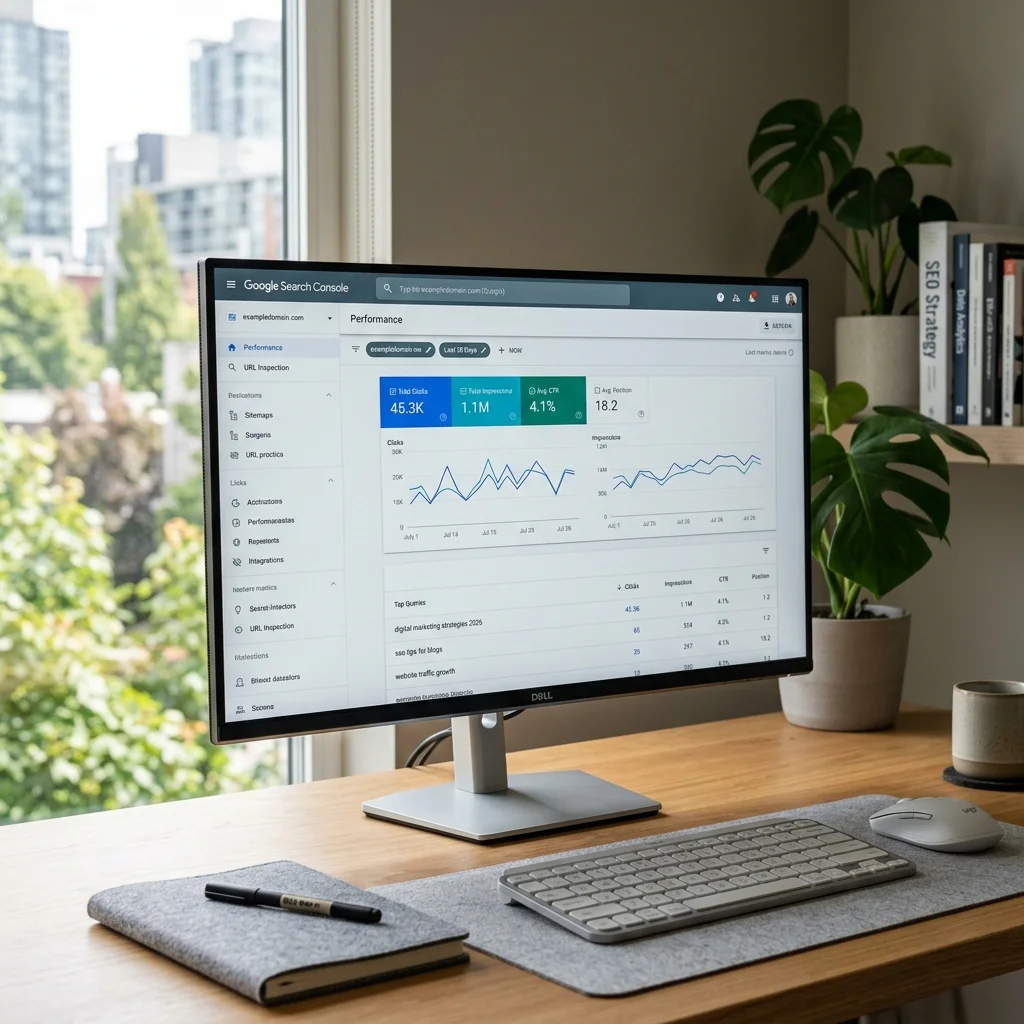
Google Search Console, sitenizin Google arama sonuçlarındaki performansını izlemenin en güvenilir yoludur. Bu rehberde sıfırdan kurulum, veri yorumlama ve indeksleme sorunlarının çözümünü adım adım anlatıyoruz.
Google Search Console (GSC), Google'un siteniz hakkında ne bildiğini görmek ve arama performansınızı iyileştirmek için gerekli tüm araçları sunan ücretsiz bir platformdur. Tıklama sayısı, gösterim sayısı, ortalama sıralama ve tıklama oranı gibi veriler burada yer alır. E-ticaret işletmecisinden KOBİ sahibine kadar herkes Search Console'u aktif kullanmalıdır.
Google Search Console Nedir?
Search Console, Google'un resmi iletişim aracıdır. Sitenizin Google Arama'da nasıl göründüğünü, hangi anahtar kelimeler için sıralandığını ve ziyaretçilerin arama sonuçlarından sitenize nasıl tıkladığını gösterir. Aynı zamanda indeksleme hataları, güvenlik sorunları ve yapılandırma uyarılarını da bildirir.
Temel işlevleri:
- Arama performans verilerini izleme (tıklama, gösterim, sıralama)
- Sitenizin Google tarafından indekslenmesini kontrol etme
- Teknik SEO sorunlarını tespit etme ve çözme
- Mobil kullanılabilirlik ve hız sorunlarını görme
- Sitemap ve robots.txt dosyalarını göndermek
- Bağlantı (backlink) verilerini analiz etme
Google Search Console Kurulumu: Adım Adım
Adım 1: Search Console'a Giriş
1. search.google.com/search-console adresine gidin.
2. Google hesabınızla oturum açın (Gmail hesabı yeterlidir).
3. İlk kez girerseniz iki seçenek görürsünüz: Alan Adı veya URL Ön Eki.
- Alan Adı: Tüm alan adı varyasyonlarını (www ve www olmayan) kapsar. DNS doğrulaması gerektirir.
- URL Ön Eki: Belirli bir URL'yi kaydeder (örn: https://www.siteniz.com). Daha basit ama sınırlıdır.
Çoğu durumda Alan Adı seçeneği tercih edilir.
Adım 2: Alan Adı Doğrulaması (DNS Yöntemi)
1. Search Console'da "Alan Adı" seçeneğini tıklayın.
2. Alan adınızı yazın (örn: siteniz.com) ve devam edin.
3. Google, bir DNS TXT kaydı sunacak. Bu kaydı kopyalayın.
4. Alan adı sağlayıcısının (Namecheap, GoDaddy, Hostinger vb.) kontrol paneline gidin.
5. DNS ayarlarında yeni bir TXT kaydı ekleyin ve Google'un verdiği değeri yapıştırın.
6. Değişikliklerin yayılması 5-48 saat sürebilir. Search Console'da "Doğrula" düğmesine tıklayın.
Not: Doğrulama başarısız olursa, DNS sağlayıcısında TXT kaydının doğru yerde olup olmadığını kontrol edin.
Adım 3: Sitemap Gönderme
1. Doğrulama tamamlandıktan sonra Search Console'a geri dönün.
2. Sol menüden Sitemap bölümüne gidin.
3. Sitemap URL'nizi yazın (örn: siteniz.com/sitemap.xml).
4. "Gönder" düğmesine tıklayın.
Google, sitenizin tüm sayfalarını daha hızlı bulup indeksleyebilir. WordPress kullanıyorsanız, Yoast SEO veya Rank Math eklentileri otomatik sitemap oluşturur.
Adım 4: robots.txt Dosyasını Kontrol Etme
1. Sol menüden Ayarlar → robots.txt Editor'e gidin.
2. robots.txt dosyanızı görüntüleyin veya düzenleyin.
3. Önemli sayfaların engellenmediğinden emin olun (Disallow satırları kontrol edin).
Search Console Verilerini Anlamak
Performans Raporu Nedir?
Sol menüde Performans bölümü, sitenizin Google Arama'da nasıl performans gösterdiğini gösterir.
Temel metrikler:
| Metrik | Anlamı | Nasıl Yorumlanır |
|---|---|---|
| Tıklama | Arama sonuçlarından sitenize tıklayan kişi sayısı | Yüksek = İyi cevap vermek demek |
| Gösterim | Sitenizin arama sonuçlarında kaç kez göründüğü | Yüksek gösterim + düşük tıklama = Başlık/açıklama iyileştirilmeli |
| Ortalama Sıralama | Sitenizin ortalama kaç. sırada yer aldığı | 1-3 = Mükemmel; 4-10 = İyi; 11+ = Iyileştirme gerekli |
| Tıklama Oranı (CTR) | Gösterimler içinde tıklanma yüzdesi | Sektöre göre değişir; 2-5% ortalama |
Anahtar Kelime Performansını İnceleme
1. Performans raporunda Sorgular sekmesine tıklayın.
2. Sitenizin sıralandığı tüm anahtar kelimeleri göreceksiniz.
3. Düşük tıklama oranına sahip sorguları belirleyin (örn: 11-20. sıralar).
4. Bu sayfaları bulun ve başlık, açıklama ve içeriği iyileştirin.
İpucu: 10-20. sıradaki sayfalar, genellikle küçük iyileştirmelerle ilk 3'e çıkabilir.
İndeksleme Sorunlarını Çözmek
Sayfalar Neden İndekslenmez?
Sol menüden Sayfalar bölümüne gidin. Google'un hangi sayfaları indekslediğini ve hangilerinde sorun olduğunu göreceksiniz.
Yaygın sorunlar ve çözümleri:
- "Noindex etiketi nedeniyle hariç tutuldu": Sayfanın HTML başlığında <meta name="robots" content="noindex"> varsa, bunu kaldırın.
- "Robots.txt tarafından engellendi": robots.txt dosyasında Disallow satırını kontrol edin ve gerekirse kaldırın.
- "Yönlendirme hatası": Sayfa başka bir sayfaya yönlendiriliyorsa, URL'yi düzeltin veya yönlendirmeyi kaldırın.
- "Geçici yönlendirme": 301 (kalıcı) yönlendirme kullanın, 302 (geçici) değil.
Sitemap Hataları
Sitemap bölümünde hata görürseniz:
- Hata türünü tıklayın ve hangi sayfaların sorun yaşadığını görmek için detayları açın.
- Sayfanın URL'sini kontrol edin (yazım hatası, yanlış protokol vb.).
- Sitemap'i güncelleyin ve yeniden gönderin.
Mobil Kullanılabilirlik ve Hız Sorunları
Sol menüde Mobil Kullanılabilirlik ve Core Web Vitals raporlarını kontrol edin. Bu raporlar:
- Mobil cihazlarda sayfa kırılması veya metin boyutu sorunlarını gösterir
- Sayfa yükleme hızını, görsel kararlılığını ve etkileşim yanıt süresini ölçer
Hız sorunları varsa, Core Web Vitals optimizasyonuna bakın.
Bağlantı Verilerini Analiz Etmek
Sol menüden Bağlantılar bölümüne gidin. Burada:
- Dış bağlantılar: Sitenizi linkleyen diğer web siteleri
- İç bağlantılar: Sitenizin kendi içindeki linkler
- En çok bağlantı alan sayfalar: Hangi sayfalarınızın en popüler olduğu
Düşük bağlantı sayısı varsa, kaliteli backlink almaya odaklanın.
Search Console Raporlarından Aksiyon Almak
Haftalık rutin kontrol listesi:
- Performans raporunda tıklama ve gösterim trendlerini kontrol edin.
- Yeni indeksleme hataları olup olmadığını görün.
- Düşük sıralanan sayfaları belirleyin ve iyileştirin.
- Güvenlik ve el ile işlem uyarılarını kontrol edin.
- Sitemap gönderim durumunu doğrulayın.
Bu veriler, anahtar kelime stratejisini ve içerik iyileştirmelerini yönlendirir.
Sıkça Sorulan Sorular
Search Console'a kaç zaman sonra veri görünür?
Yeni bir sitenin Search Console'a eklenmesinden sonra ilk veriler 1-2 hafta içinde görünür. Mevcut siteler ise hemen veri göstermeye başlar.
Search Console ve Google Analytics arasındaki fark nedir?
Search Console, Google Arama'dan gelen trafiği gösterir. Google Analytics ise tüm trafiği (arama, sosyal medya, doğrudan ziyaretler) ve site içi davranışları gösterir. İkisi de gereklidir.
Search Console bir sitenin SEO sıralamasını doğrudan etkiler mi?
Hayır. Search Console, sitenizin performansını ölçen bir araçtır, sıralamayı doğrudan etkilemez. Ama hataları düzeltmek sıralamayı iyileştirir.
Hangi hataları öncelikle düzeltmeliyim?
Sırasıyla: (1) Noindex etiketleri, (2) robots.txt engelleri, (3) 404 hataları, (4) mobil kullanılabilirlik sorunları, (5) sayfa hızı.
Sonuç ve Sonraki Adım
Google Search Console'u düzenli kontrol etmek, sitenizin SEO performansını sürekli iyileştirmenin temelini oluşturur. Teknik sorunlar çözdüğünüzde, SEO stratejisine odaklanabilirsiniz. Eğer Search Console verilerini yorumlama, sorunları çözme veya performans artırma konusunda yardım gerekiyorsa, KepezWeb olarak size destek verebiliriz. Bize yazın — sitenizin arama performansını birlikte analiz edelim.